
販売者向け
ビートのアップロード方法

この記事では、
beatifyでビートをアップロードして販売する手順を解説します。
アップロードの流れ
- 基本情報を入力
- ジャケット画像をアップロード
- トラックファイルをアップロード
- プレビューファイルを選択
- 販売プランを設定
- 公開設定を選んでアップロード
Step 1:アップロード画面を開く
ログイン後、画面右上のメニューから
「出品する」をクリックします。
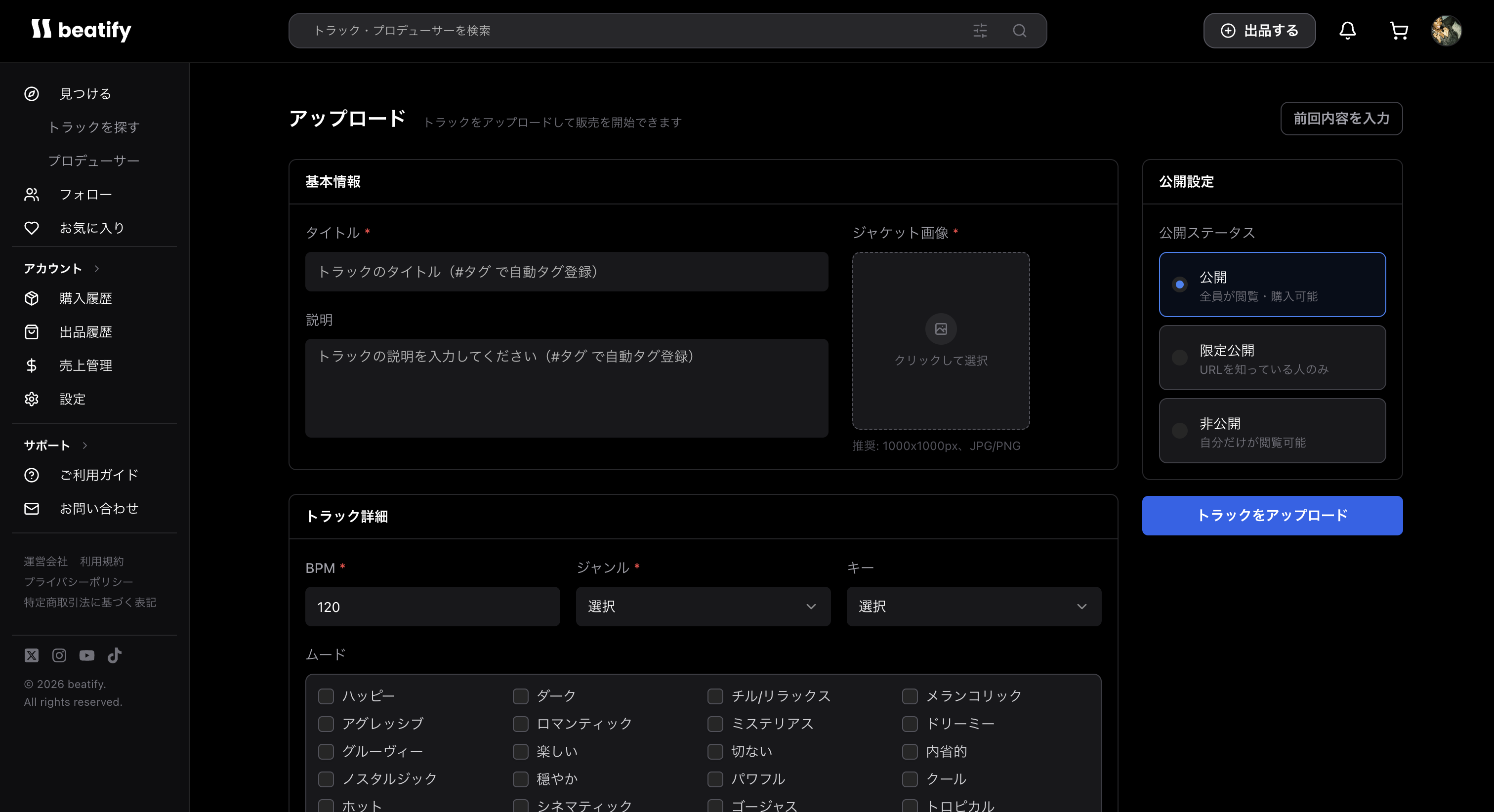
Step 2:基本情報を入力する
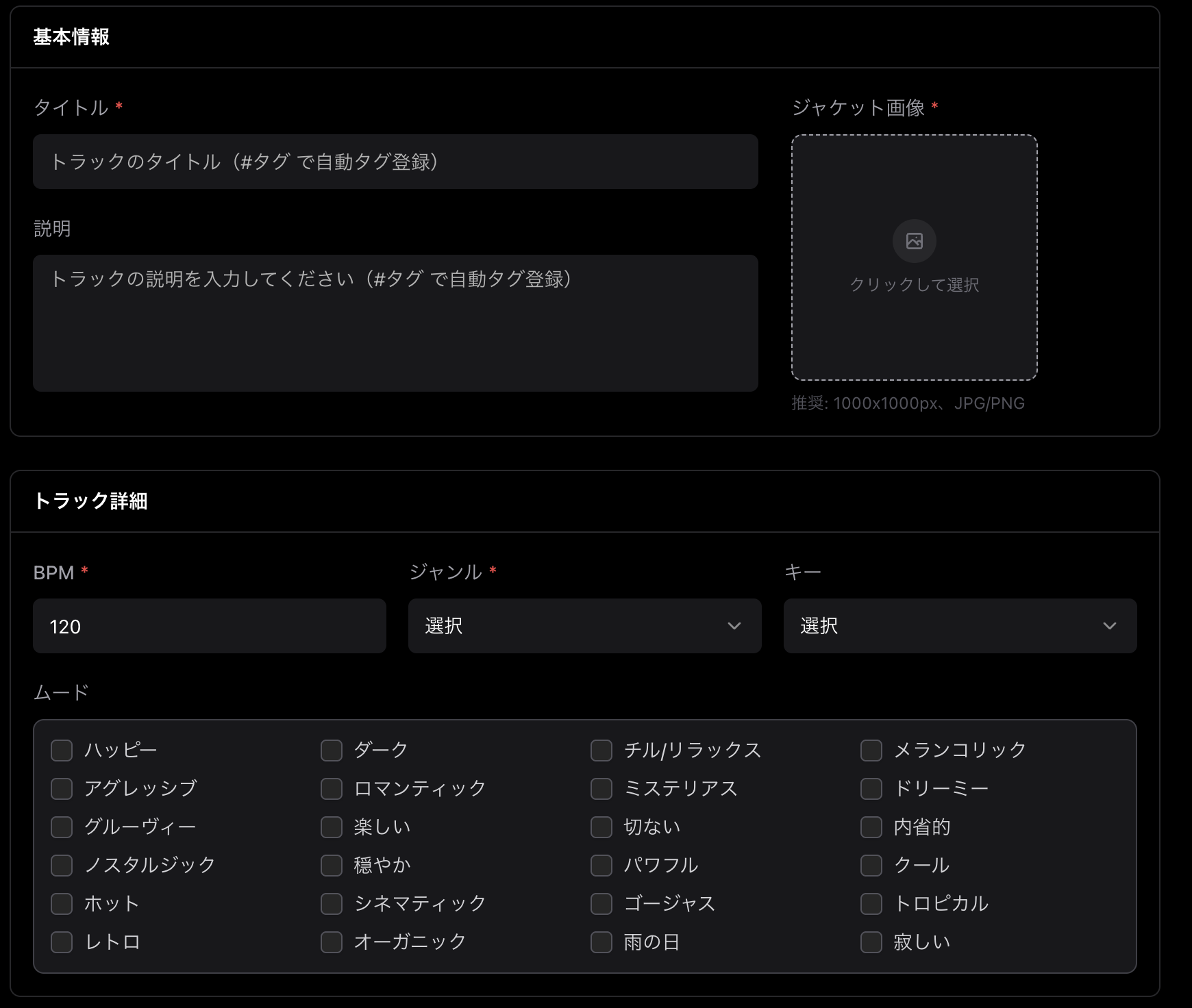
アップロード画面が表示されたら、
以下の情報を入力します。
| 項目 | 説明 |
|---|---|
| タイトル | ビートの名前(ハッシュタグも使えます) |
| 説明 | ビートの詳細やアピールポイント |
| ジャンル | ドロップダウンから選択 |
| BPM | テンポを数値で入力(1〜300) |
| キー | 楽曲のキーを選択(任意) |
| ムード | 曲の雰囲気を複数選択 |
Step 3:ジャケット画像をアップロードする
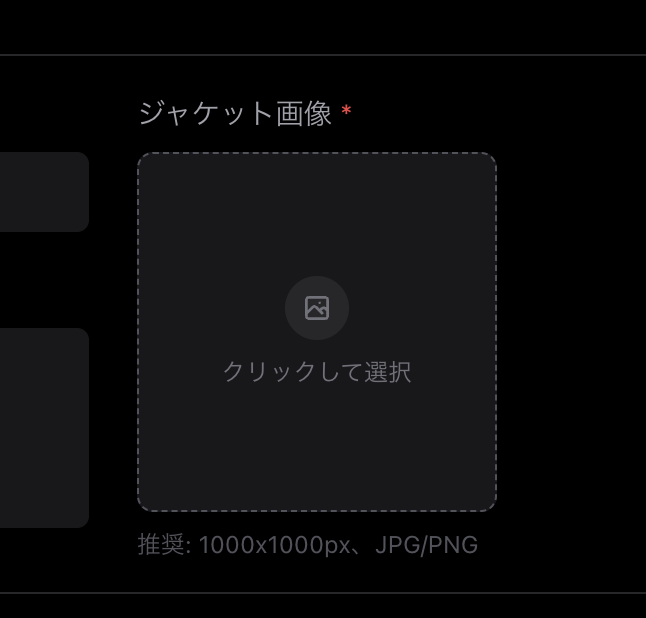
ビートのサムネイルとなる画像をアップロードします。
画像エリアをクリックするか、
ファイルをドラッグ&ドロップしてください。
対応形式:JPEG、PNG、WebP、HEIC / 最大サイズ:10MB
Step 4:トラックファイルをアップロードする
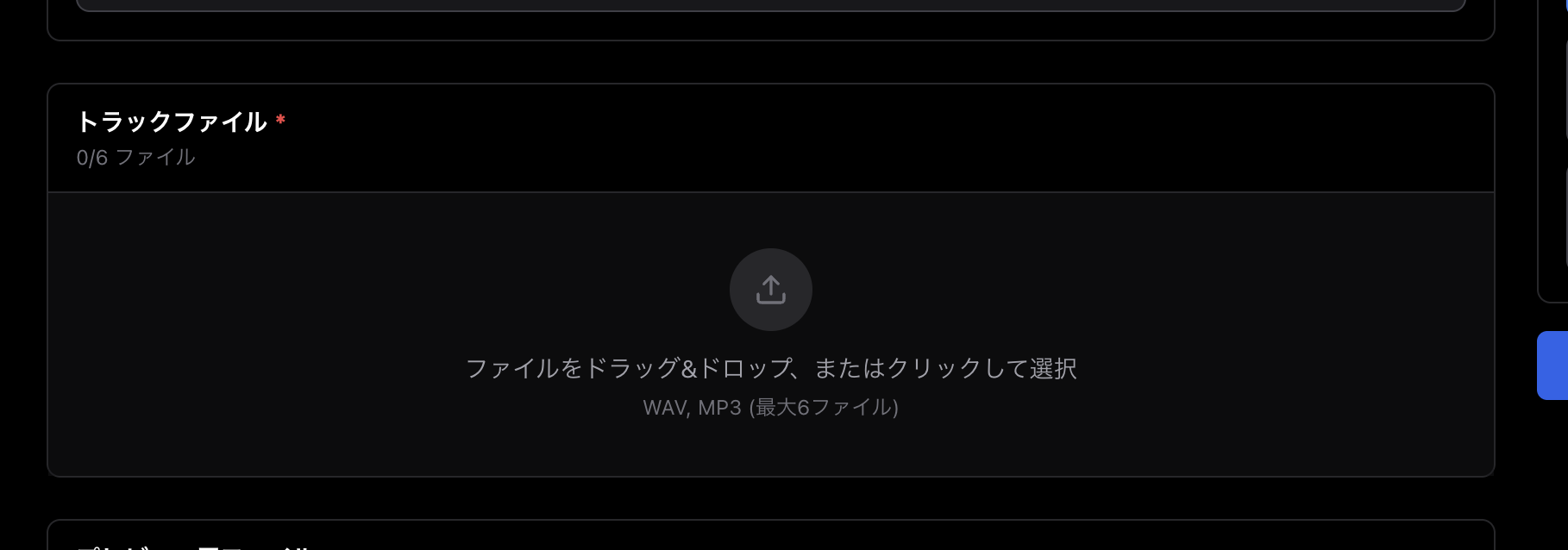
販売するオーディオファイルをアップロードします。
複数のファイルをまとめてアップロードでき、
WAV版・MP3版・タグ付き版などを含められます。
アップロード後、各ファイルの再生ボタン(▶)で音声を確認できます。
対応形式:WAV、MP3 / 最大ファイル数:6ファイル
Step 5:プレビューファイルを選択する
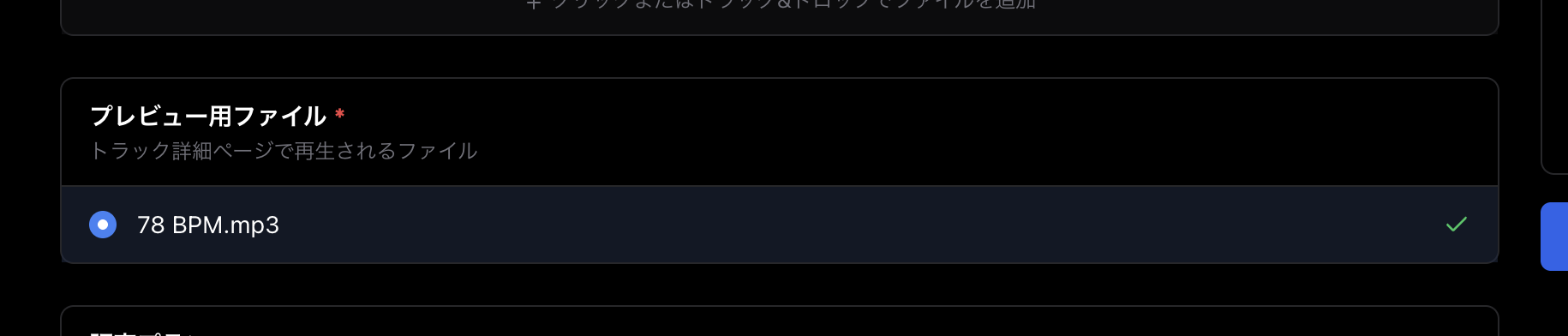
アップロードしたファイルの中から、
トラック詳細ページで再生されるプレビュー用ファイルを1つ選択します。
ラジオボタンをクリックして選択してください。
Step 6:販売プランを設定する
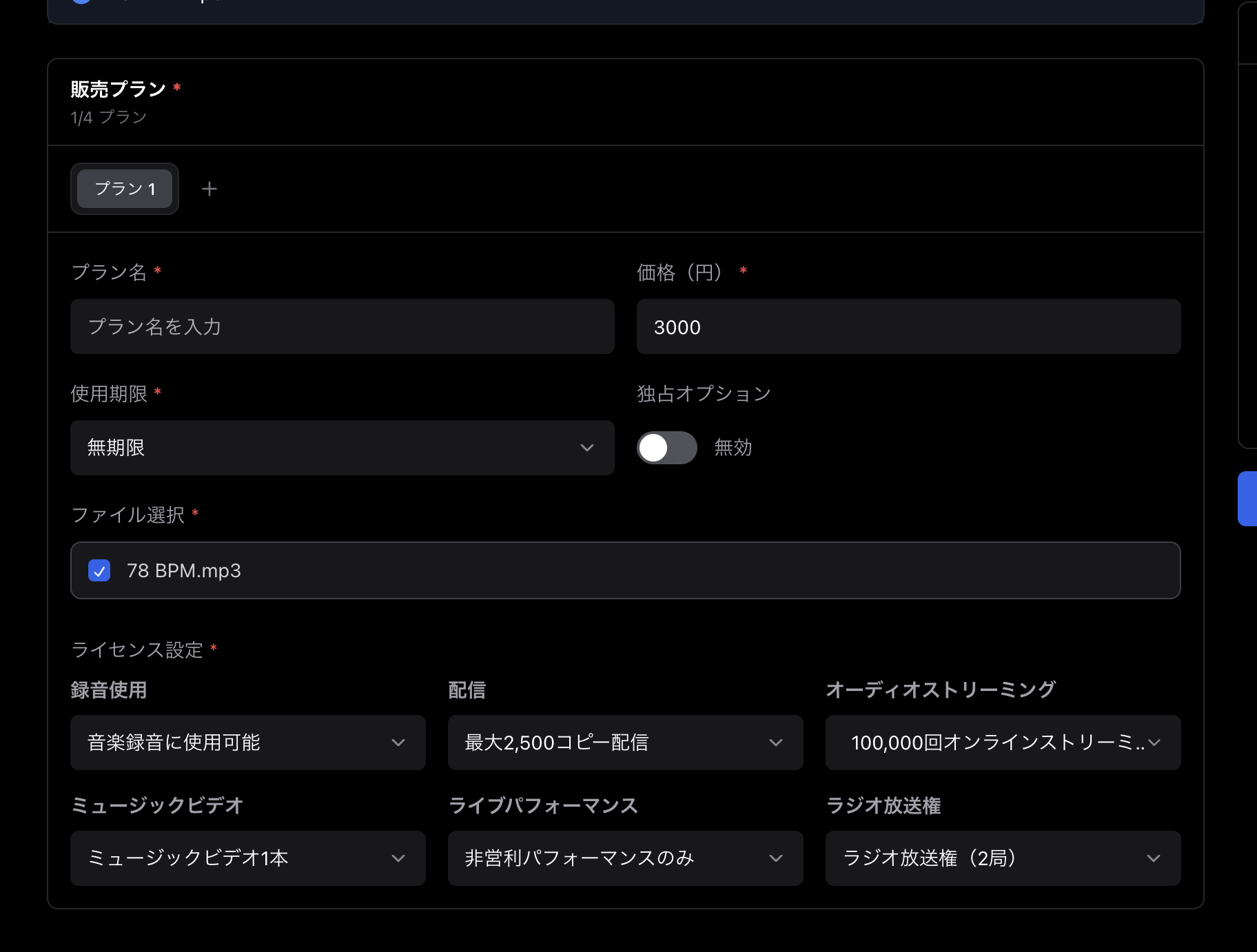
ビートの価格とライセンス内容を設定します。
最大4つのプランを作成でき、
「+ プランを追加」ボタンで複数プランを追加できます。
| 項目 | 説明 |
|---|---|
| プラン名 | 例:Basic、Premium、Exclusive |
| 価格 | 販売価格を入力 |
| 期間 | ライセンスの有効期間 |
| 対象ファイル | このプランに含めるファイルを選択 |
| 独占販売 | ONにすると、1人のアーティストにのみ販売 |
Step 7:公開設定を選んでアップロードする
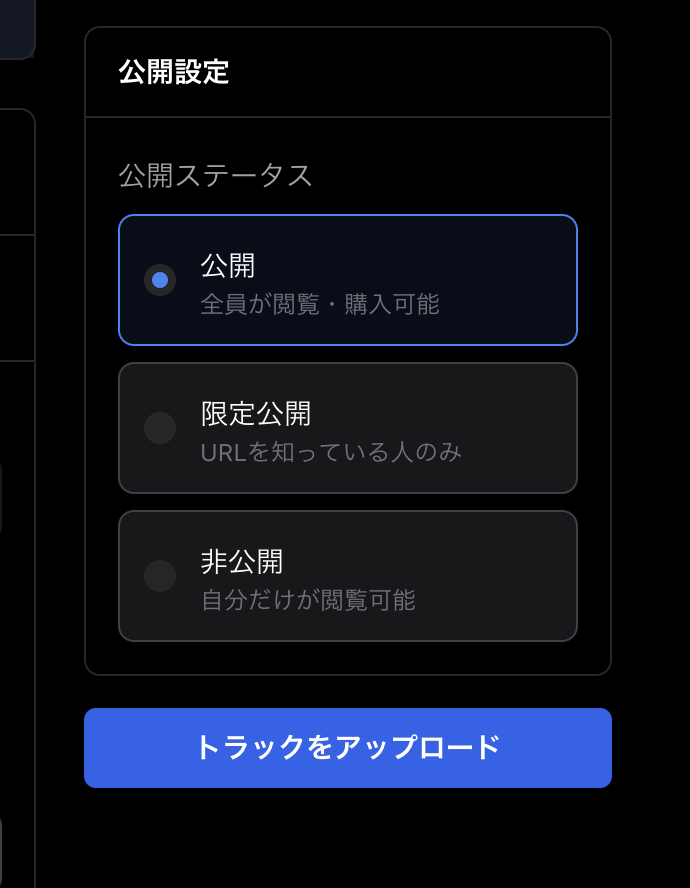
右サイドバーで公開範囲を選択し、
「トラックをアップロード」ボタンをクリックします。
| 設定 | 説明 |
|---|---|
| 公開 | 誰でも閲覧・購入可能 |
| 限定公開 | URLを知っている人のみ閲覧可能 |
| 非公開 | 自分だけが閲覧可能 |
Step 8:アップロード完了を待つ
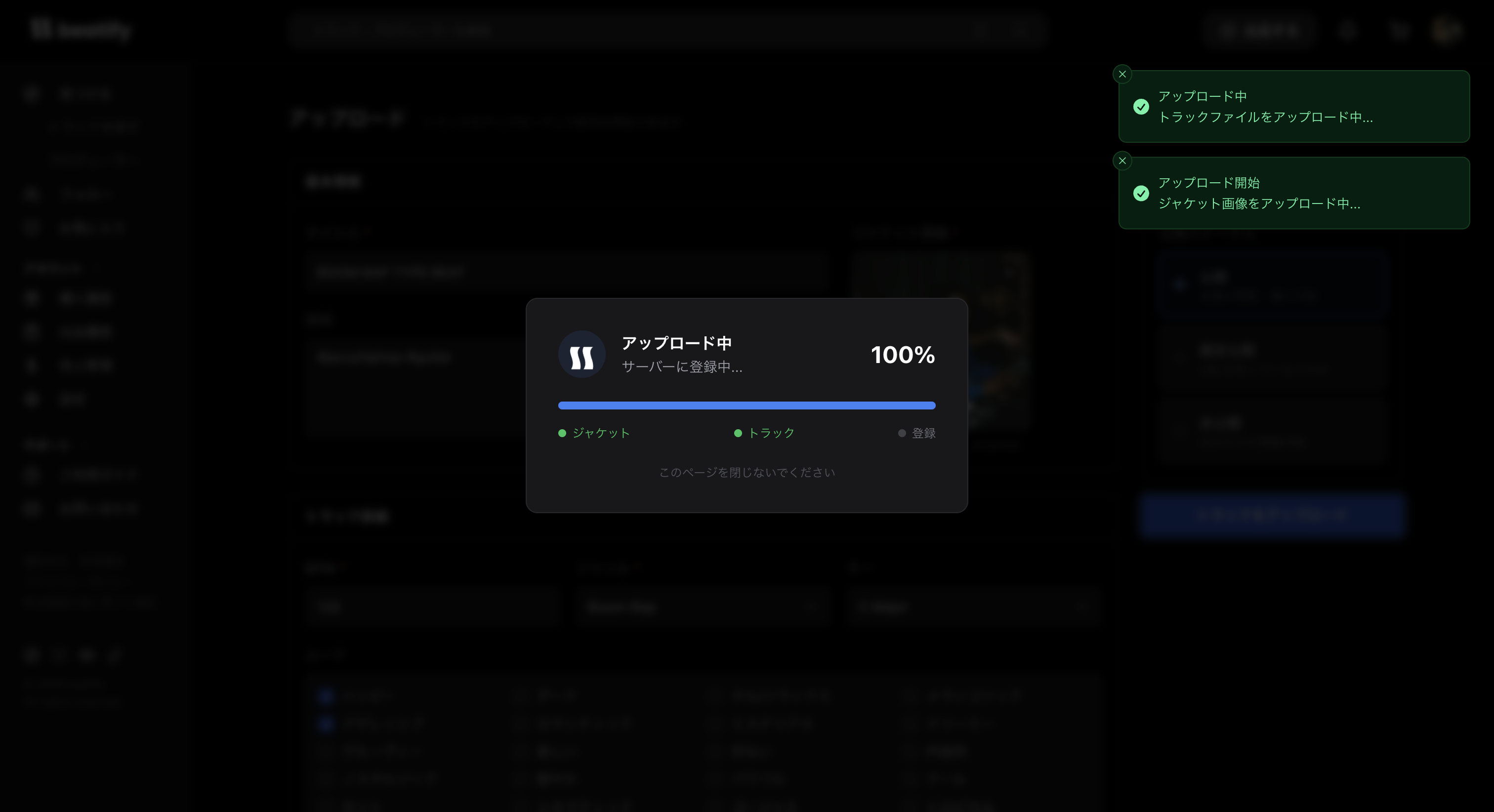
アップロードが開始されると、進捗モーダルが表示されます。
以下の順番で処理が進みます。
- ジャケット画像のアップロード
- トラックファイルのアップロード
- トラック情報の登録
⚠️ アップロード中はページを閉じないでください
アップロード完了!
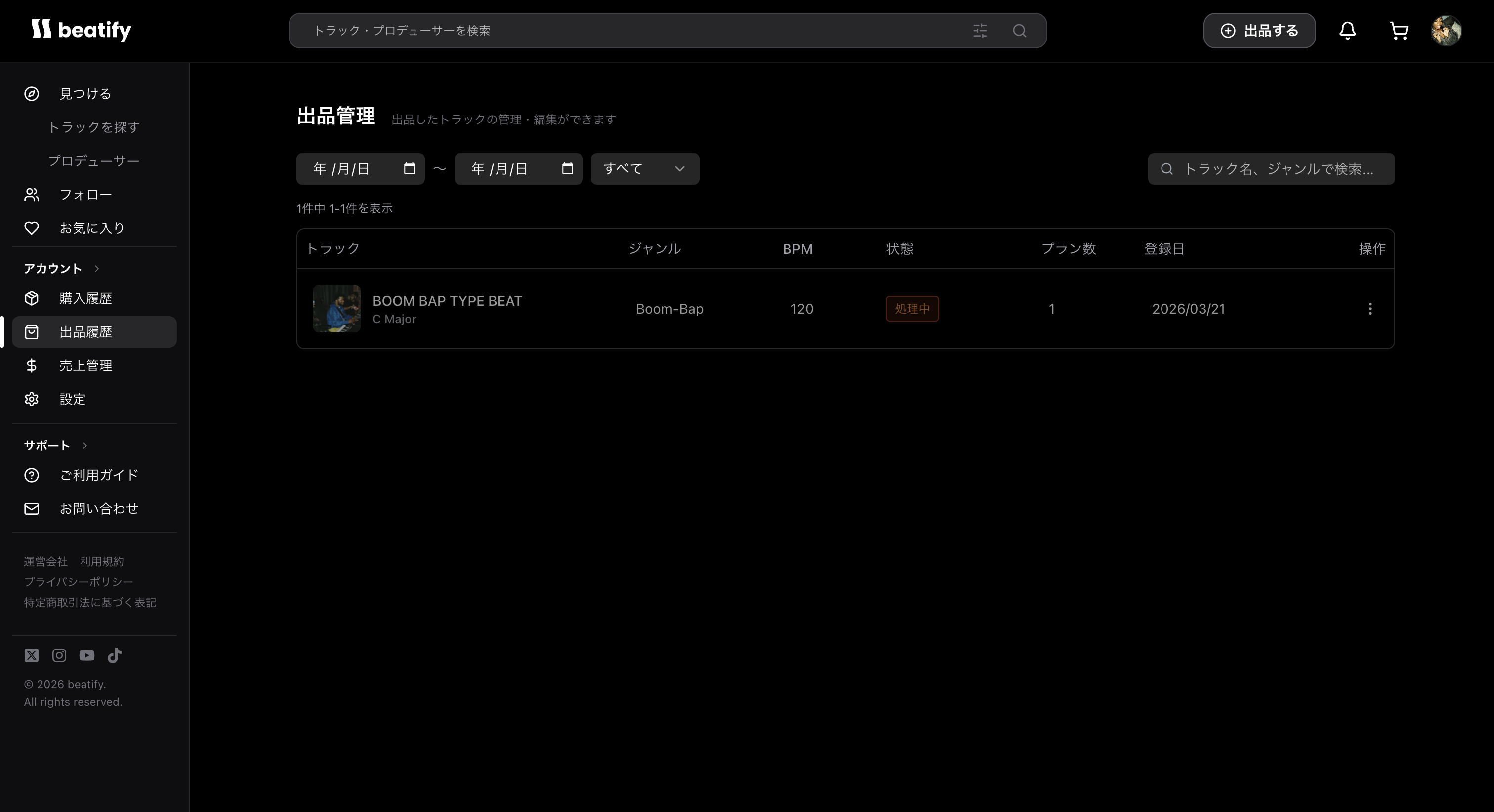
数分で処理が完了します
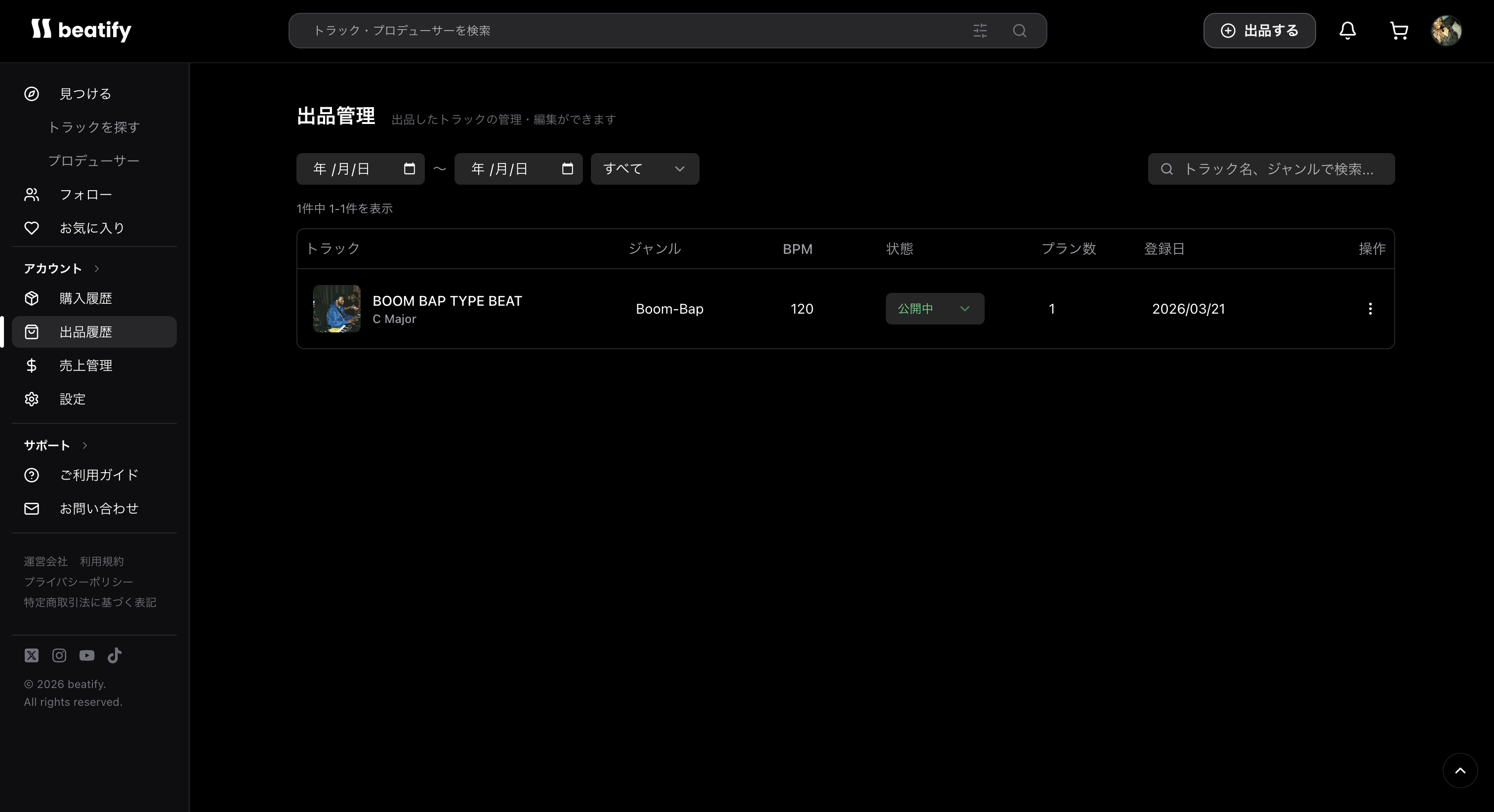
アップロードが完了すると、
自動的に「アップロード履歴」ページに移動します。
ここからトラックの編集や公開状態の変更ができます。
よくある質問
Q. アップロードできるファイル形式は?
A. 音声ファイルはWAVとMP3、画像はJPEG・PNG・WebP・HEICに対応しています。
Q. 後から編集できますか?
A. はい、アップロード履歴ページの「編集」から内容を変更できます。
Q. 独占販売とは?
A. 独占販売をONにしたプランは、1人のアーティストにのみ販売されます。
購入後は他の人が購入できなくなります。
このガイドを書いた人

ishado
beatify運営 boom-bapが好きです
このガイドを書いた人
ishado
beatify運営 boom-bapが好きです
目次